
Mac用自带软件QuickTime Player进行录屏
生活随笔
收集整理的這篇文章主要介紹了
Mac用自带软件QuickTime Player进行录屏
小編覺得挺不錯的,現在分享給大家,幫大家做個參考.
?
Mac電腦用自帶軟件QuickTime Player進行錄屏的教程,幾步就可以學會,挺簡單的。
1、首先,找到并打開QuickTime Player軟件。可以鼠標右鍵這個圖標,選擇“選項”-“在程序塢中保留”,這樣,軟件就固定在了Dock欄,方便以后打開軟件。
 ?編輯
?編輯
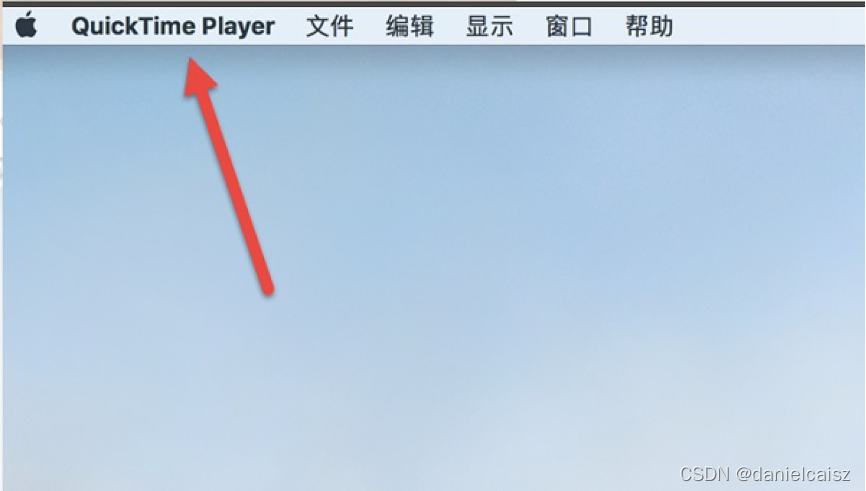
2、啟動軟件后,屏幕頂部左上角出現“QuickTime Player”欄目。
 ?編輯
?編輯
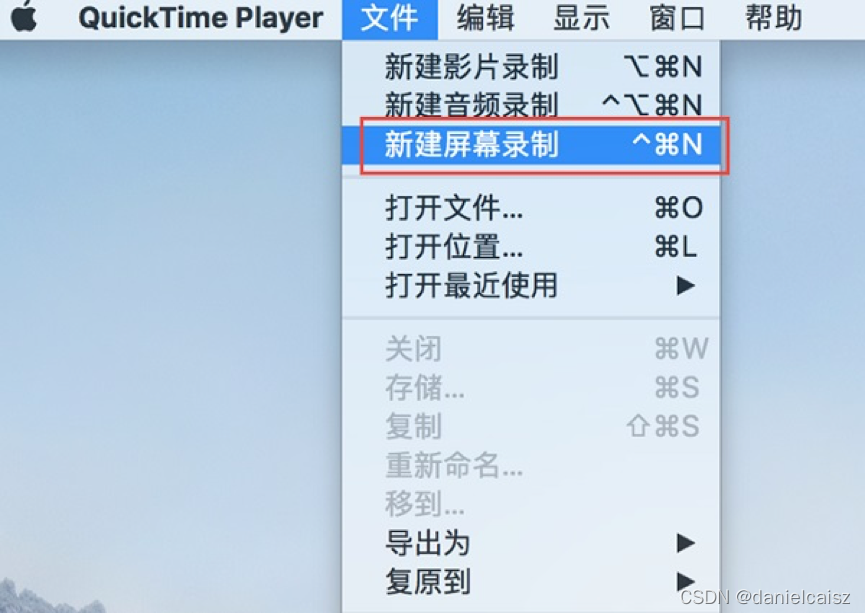
3、這時,我們點擊屏幕左上角“QuickTime Player”欄目右邊的“文件”選項,選擇“新建屏幕錄制”菜單項。
 ?編輯
?編輯
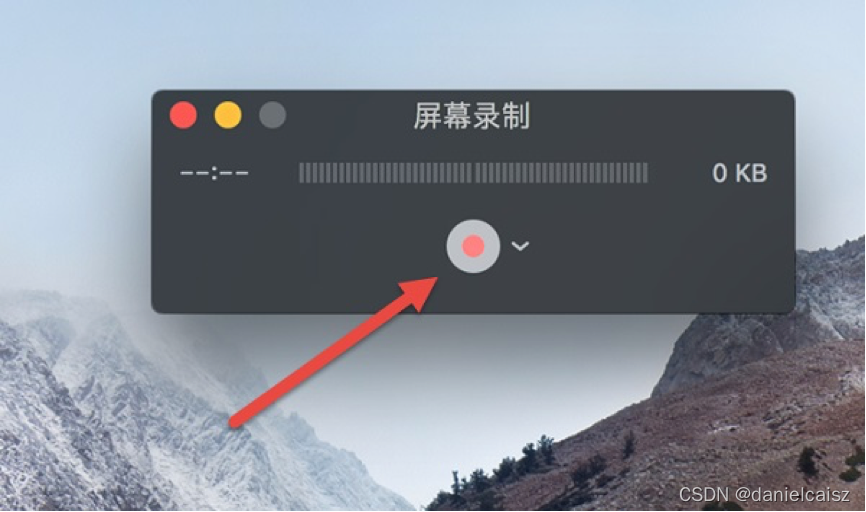
4、這時,屏幕上將會出現一個屏幕錄制的窗口界面,我們點擊里面紅色的小圓圈。
 ?編輯
?編輯
5、隨后,會彈出一個有關屏幕錄制的文字框:“點按以錄制全屏幕。拖動以錄制屏幕的一部分。點按菜單欄中的停止按鈕以結束錄制”。
 ?編輯
?編輯
6、在這個文字框中用鼠標點擊一下,屏幕錄制就正式開始了。同時,屏幕頂部會出現一個黑色的圓形按鈕,如下圖所示。
 ?編輯
?編輯
7、屏幕錄制開始以后,如果想結束錄制,點擊屏幕頂部靠右的小黑點,會彈出一個視頻播放界面。
??????? ?編輯
?編輯
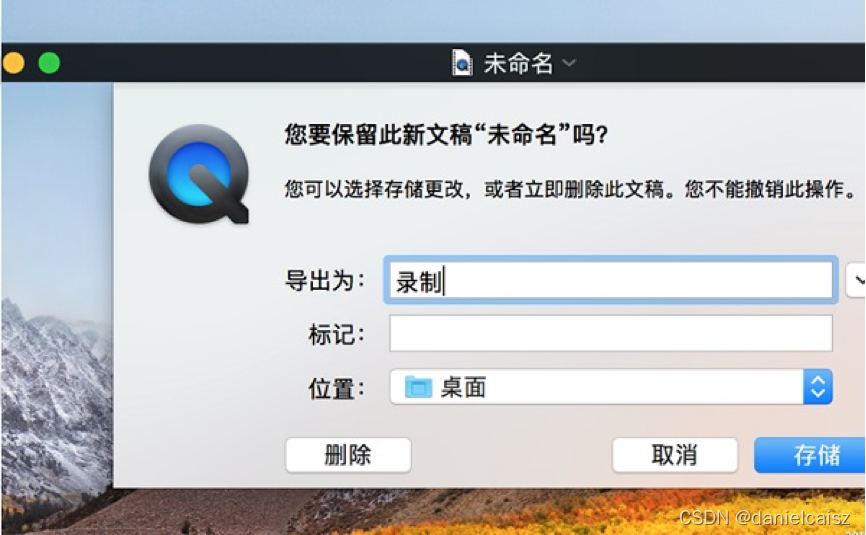
8、這時,我們點擊關閉按鈕,重命名錄制的文件,選擇保存位置;最后,點擊“存儲”按鈕,錄屏的視頻就保存下來了。
 ?編輯
?編輯
?
總結
以上是生活随笔為你收集整理的Mac用自带软件QuickTime Player进行录屏的全部內容,希望文章能夠幫你解決所遇到的問題。

- 上一篇: git 切换分支 初始化
- 下一篇: CSOL大灾变移植记录