
软路由折腾日记(一)
歡迎移步博主小站:白亮吖雅黑丫の小站
軟路由折騰日記(一)
- 簡介
- 1.安裝Lede系統
- ①準備
- ②進bios設置U盤啟動
- ③進PE
- ④磁盤分區
- ⑤開始裝機
- ⑥配置下級路由ip
簡介
昨天入手一套d2550主板(配置如下:d2550+2G+8GSSD+雙千兆網口),于是迫不及待的折騰了起來,很早之前就有入坑軟路由的想法了,昨天終于狠心去淘了塊板子,踏上了這條不歸之路。
板子買回來裝的是ikuai系統,由于對下級用戶的上網內容不感興趣,不需要記錄用戶網絡訪問情況的功能,然而過分的是居然不能ssh登錄而且還不能配置科學上網,對于我這種想要去外面世界看看的人來說這么的不友好,那當然是得換了這辣雞系統啦,于是開始嘗試著裝有著眾多插件的Lede系統
1.安裝Lede系統
首先你需要去制作一個啟動盤,網上教程眾多,在此就不多啰嗦了。
①準備
裝機前準備:1.老毛桃系統U盤一個
2.Lede系統固件 下載地址
3.physdiskwrite寫盤工具 下載地址
②進bios設置U盤啟動
教程地址 點我
③進PE
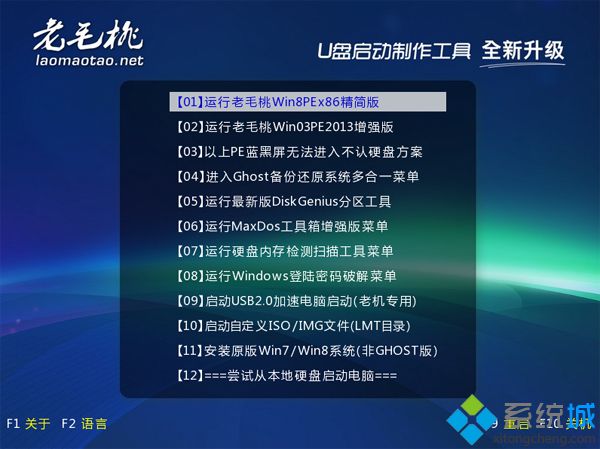④磁盤分區
打開DidkGenius,右鍵你的磁盤,刪除分區,點擊保存更改
⑤開始裝機
打開cmd,運用cd命令進入你Lede固件所存放的位置(請將寫盤工具和解壓后的Lede固件(.img文件)放于同一文件夾下)
例:我的文件存放在U:/Lede/ 下
進行到這會讓你選擇刷入的磁盤,請仔細查看你所要刷入的磁盤ID
由于我要刷入的磁盤ID是1,所以接下來
接著你會看到屏幕打印一連串的字符,像這樣
看到如下界面則證明Lede系統安裝完成
⑥配置下級路由ip
將軟路由的 LAN 口連接至下級路由的 WAN 口
進入下級路由的web管理界面,將wan口ip設置為靜態ip
設置如下:
接下來輸入192.168.1.1進入Lede WEB網頁端,輸入密碼koolshare
下面是更換主題后的界面
至此Lede系統就已經裝好啦,記得自己配置好上網信息哦!!!
總結
以上是生活随笔為你收集整理的软路由折腾日记(一)的全部內容,希望文章能夠幫你解決所遇到的問題。

- 上一篇: pandas API离线文档下载
- 下一篇: FarPoint.Win.Spread