
Ubuntu18.04完全美化及常用软件安装 |QQ|TIM|微信|坚果云|备份
目錄:
- 1.更換國內(nèi)源
- ~~2. 安裝搜狗輸入法~~
- 3. 更換主題
- 4.顯示網(wǎng)速、CPU和內(nèi)存使用率
- 5. 終端美化zsh
- 6. 安裝堅果云
- 7. 快照
- 8. 網(wǎng)絡(luò)配置
- 9. 通過docker安裝TIM/QQ/微信
1.更換國內(nèi)源
-
打開軟件和更新
-
選擇下載自
-
點擊其他站點
-
點擊選擇最佳服務(wù)器,然后點擊選擇服務(wù)器;或者在中過選項中選擇一個服務(wù)器,然后再點擊選擇服務(wù)器
-
點擊關(guān)閉,這時會出現(xiàn)一個頁面(……已過期),然后選擇更新的那一項
-
這可能需要一段時間,等更新之后窗口會自動關(guān)閉。
-
更新軟件源
```bash # ctrl+alt+t 打開終端 ,執(zhí)行如下命令 sudo apt update sudo apt upgrade ``` -
完成
2. 安裝搜狗輸入法
后來感覺自帶的ibus輸入法也挺好用,可以選擇自帶的ibus輸入法。此處由讀者自行決定。請見[安裝搜狗輸入法]。
3. 更換主題
- 準備主題、圖標
百度云盤地址鏈接: https://pan.baidu.com/s/1kPSZnlmSrgasNLJYTa-LRw
密碼: pjrq
-
在Ubuntu網(wǎng)頁中下載資源需先安裝百度云盤,按其提示操作即可,此處不再贅述
-
解壓、移動下載的UbuntuMacLook.zip文件
#在終端 切換到下載目錄,默認是在downloads(下載)目錄中 unzip ./UbuntuMacLook.zip sudo mv ./UbuntuMacLook/Sierra-light/ /usr/share/themes/ sudo mv ./UbuntuMacLook/Cupertino-iCons-master/ /usr/share/icons/ -
安裝美化工具
# 終端任意目錄按行輸入以下命令 sudo apt install gnome-tweak-tool sudo apt install gnome-shell-extensions sudo apt install gnome-shell-extension-dashtodock -
alt+F2,輸入r重啟桌面
-
在程序中找到優(yōu)化,打開
-
設(shè)置為如下圖
-
點擊擴展,打開dash to dock和User Themes
-
回到外觀,將shell設(shè)置為如步驟7中的選項
-
再次回到擴展,點擊dash to dock旁的齒輪設(shè)置為如下
- 完成
4.顯示網(wǎng)速、CPU和內(nèi)存使用率
-
下載indicator-sysmonitor
# 終端任意目錄輸入如下命令 # 添加下載源 sudo add-apt-repository ppa:fossfreedom/indicator-sysmonitor # 更新軟件源 sudo apt update # 下載indicator-sysmonitor sudo apt install indicator-sysmonitor -
在程序中找到 system indicator-sysmonitor,點擊
-
這時可以發(fā)現(xiàn)右上角已經(jīng)出現(xiàn)了CPU等信息,右鍵點擊,找到preferences,設(shè)置為如下圖
-
保存,完成。
5. 終端美化zsh
-
安裝zsh
# 終端任意目錄輸入如下命令 sudo apt install zsh -
安裝oh-my-zsh(選一種即可)
- 注意:若顯示拒絕鏈接,則使用以下方法中的一個
-
一路yes即可
-
更換主題
- 配置文件都放在家目錄下的.zshrc中
-
ZSH_THEME為指定主題,ohmyzsh內(nèi)置了上百種主題,效果見GitHub:https://github.com/ohmyzsh/ohmyzsh/wiki/themes
-
我使用的為fletcherm主題,并對其做了一些優(yōu)化,先將更改后的主題放置此處
鏈接: https://pan.baidu.com/s/1KIh7K1LoKYCDsvBpwpRmIQ
密碼: guor -
這個主題的配置過程為
# 切換到本主題的下載目錄 sudo cp ./fletcherm.zsh-theme ~/.oh-my-zsh/themes/ #使用vim前請先下載:sudo apt install vim vim ~/.zshrc # 輸入i進入編輯模式 #將ZSH_THEME="……"更改為ZSH_THEME="fletcherm" #點擊Esc進入命令模式,輸入英文符號:及字母wq,保存退出 -
若想設(shè)置自己的主題,將fletcherm更換為自己的主題即可
-
添加語法高亮提示插件和補全插件
-
克隆插件資源
git clone https://github.com/zsh-users/zsh-syntax-highlighting.git ${ZSH_CUSTOM:-~/.oh-my-zsh/custom}/plugins/zsh-syntax-highlightinggit clone git://github.com/zsh-users/zsh-autosuggestions $ZSH_CUSTOM/plugins/zsh-autosuggestions -
在.zshrc中配置文件
# 打開.zshrc文件將下面這句話添加到plugins的括號中g(shù)it zsh-autosuggestions zsh-syntax-highlighting#保存退出 ```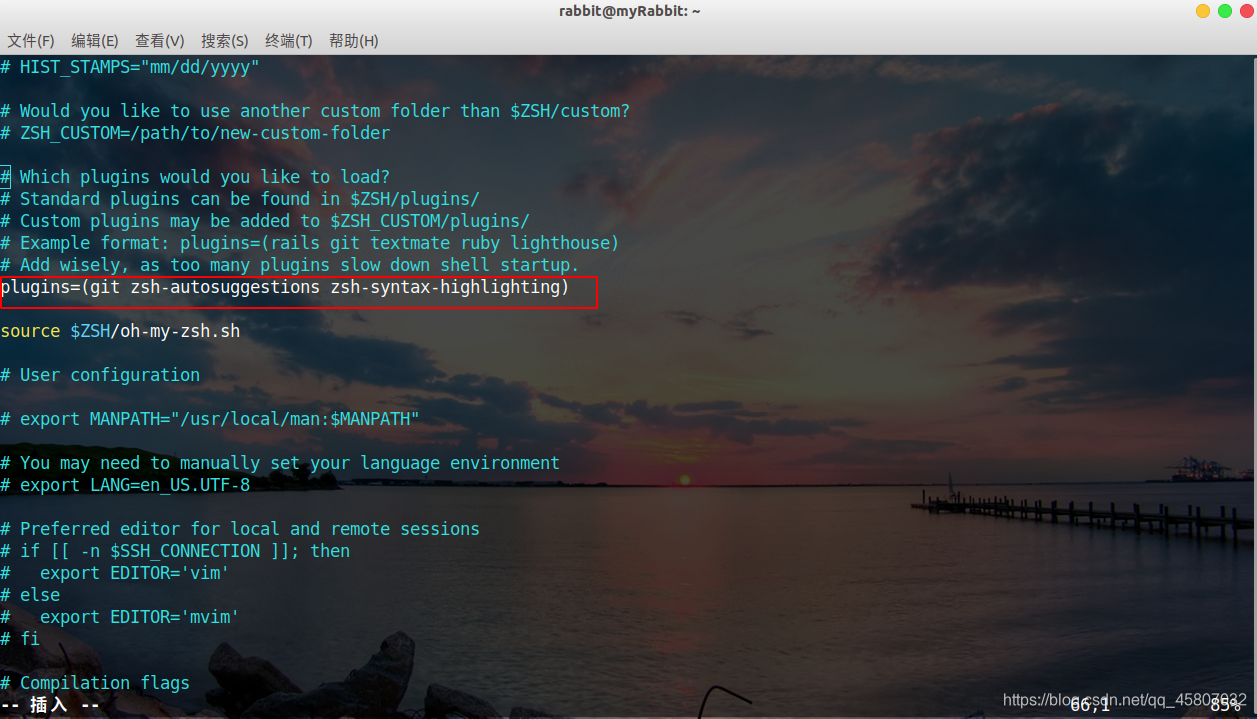
-
-
將zsh設(shè)置為默認
sudo chsh -s /bin/zsh -
在終端上方菜單欄編輯中,點擊首選項
-
設(shè)置為如下圖
- 關(guān)閉,重啟電腦,完成
6. 安裝堅果云
-
不知道什么原因,直接下載deb文件安裝會打不開,這里采用官方提供的源碼安裝
# 準備構(gòu)建環(huán)境sudo apt-get install libglib2.0-dev libgtk2.0-dev libnautilus-extension-dev gvfs-bin python3-gi gir1.2-appindicator3-0.1# 下載Nautilus插件源代碼包: nutstore_linux_src_installer.tar.gzwget https://www.jianguoyun.com/static/exe/installer/nutstore_linux_src_installer.tar.gz# 解壓縮,編譯和安裝Nautilus插件tar zxf nutstore_linux_src_installer.tar.gzcd nutstore_linux_src_installer && ./configure && makesudo make install# 重啟Nautilusnautilus -q # 自動下載和安裝堅果云其他二進制組件./runtime_bootstrap -
在程序中便可找到堅果云,然后按照軟件提示進行配置即可
-
完成
7. 快照
-
Systemback的作者在16.04之后停止了開發(fā),因此Ubuntu 18.04和18.10不在支持列表中。所以要想下載systemback首先需要從ppa中刪除systemback,然后寫入Ubuntu16的ppa,然后下載
# 終端任意目錄執(zhí)行以下命令# 移除Ubuntu18的systemback的PPAsudo add-apt-repository --remove ppa:nemh/systemback# 添加Ubuntu16的ppaudo add-apt-repository "deb http://ppa.launchpad.net/nemh/systemback/ubuntu xenial main"# 寫入簽名秘鑰sudo apt-key adv --keyserver keyserver.ubuntu.com --recv-keys 382003C2C8B7B4AB813E915B14E4942973C62A1B# 更新軟件源sudo apt update# 下載sudo apt install systemback -
下載后可以在程序中找到,打開
-
輸入管理員密碼進入
-
點擊創(chuàng)建新的
-
此時的快照(備份)就已經(jīng)做好了。另外,還可以通過創(chuàng)建Live系統(tǒng)來自定義屬于你的鏡像。
8. 網(wǎng)絡(luò)配置
(本節(jié)內(nèi)容根據(jù)情況自選)
Ubuntu瀏覽器網(wǎng)絡(luò)不是很好,經(jīng)過查詢好像是Ubuntu沒有DNS緩存的原因,所以在本地安裝dnsmasq
# 安裝 dnsmasqsudo apt-get install dnsmasq# 打開dnsmasq.conf文件sudo vim /etc/dnsmasq.conf將 resolv-file= 所在的行更換為:resolv-file=/etc/resolv.dnsmasq.conf# 執(zhí)行命令sudo cp /etc/resolv.conf /etc/resolv.dnsmasq.confsudo vim /etc/resolv.conf在最后加入這一行 :nameserver 127.0.0.1sudo vim /etc/ppp/peers/wvdial在 usepeerdns 前面增加 # 防止resolv.conf的設(shè)置被pppoe覆蓋。# 重啟電腦9. 通過docker安裝TIM/QQ/微信
-
安裝docker
# 更新軟件源sudo apt-get update# 安裝包允許apt通過HTTPS使用倉庫sudo apt-get install \ apt-transport-https \ ca-certificates \ curl \ software-properties-common # 添加Docker官方GPG keycurl -fsSL https://download.docker.com/linux/ubuntu/gpg | sudo apt-key add -# 設(shè)置docker穩(wěn)定版?zhèn)}庫sudo add-apt-repository \ "deb [arch=amd64] https://download.docker.com/linux/ubuntu \ $(lsb_release -cs) \ stable"# 更新軟件源sudo apt-get update# 安裝Docker CEsudo apt-get install docker-ce# 設(shè)置docker自啟動sudo systemctl enable docker.service# 添加docker用戶組sudo groupadd dockersudo usermod -aG docker ${USER}sudo systemctl restart dockernewgrp - docker -
設(shè)置鏡像加速器
阿里云docker鏡像獲取地址:https://cr.console.aliyun.com/cn-hangzhou/instances/mirrors ,登錄之后在左側(cè)就可有看到鏡像加速器,點擊,然后根據(jù)提示將自己的加速器地址配置到本地即可。
-
獲取TIM/微信鏡像
# TIM docker pull bestwu/qq:office # 微信 docker pull bestwu/wechat -
生成TIM/wechat容器
# 終端運行如下命令# TIM# 微信docker run -d --name wechat --device /dev/snd --ipc=host \-v /tmp/.X11-unix:/tmp/.X11-unix \-v $HOME/WeChatFiles:/WeChatFiles \-e DISPLAY=unix$DISPLAY \-e XMODIFIERS=@im=fcitx \-e QT_IM_MODULE=fcitx \-e GTK_IM_MODULE=fcitx \-e AUDIO_GID=`getent group audio | cut -d: -f3` \-e GID=`id -g` \-e UID=`id -u` \bestwu/wechat# 注意,這兩個命令運行一次便可 -
停止docker中的tim 或者wechat需執(zhí)行如下命令
docker stop wechatdocker stop tim -
再次打開tim或者wechat執(zhí)行如下命令
docker start tim docker start tim docker run -d --name qq --ipc=host \ -v ${XDG_RUNTIME_DIR}/pulse/native:${XDG_RUNTIME_DIR}/pulse/native \ -v $HOME/TencentFiles:/TencentFiles \ -v /tmp/.X11-unix:/tmp/.X11-unix \ -e XMODIFIERS=@im=fcitx \ -e QT_IM_MODULE=fcitx \ -e GTK_IM_MODULE=fcitx \ -e PULSE_SERVER=unix:${XDG_RUNTIME_DIR}/pulse/native \ -e XDG_RUNTIME_DIR=${XDG_RUNTIME_DIR} \ -e DISPLAY=unix$DISPLAY \ -e GID=`id -g` \ -e UID=`id -u` \ bestwu/qq:office- 完成。
總結(jié)
以上是生活随笔為你收集整理的Ubuntu18.04完全美化及常用软件安装 |QQ|TIM|微信|坚果云|备份的全部內(nèi)容,希望文章能夠幫你解決所遇到的問題。

- 上一篇: 小滴课堂MySQL相关面试题总结
- 下一篇: Ubuntu配置及美化篇