
UOS系统启动盘制作
生活随笔
收集整理的這篇文章主要介紹了
UOS系统启动盘制作
小編覺得挺不錯的,現(xiàn)在分享給大家,幫大家做個參考.
UOS系統(tǒng)啟動盤制作
- 一、統(tǒng)信啟動盤制作工具
- 1、UOS系統(tǒng)
- 1)在啟動器打開啟動盤制作工具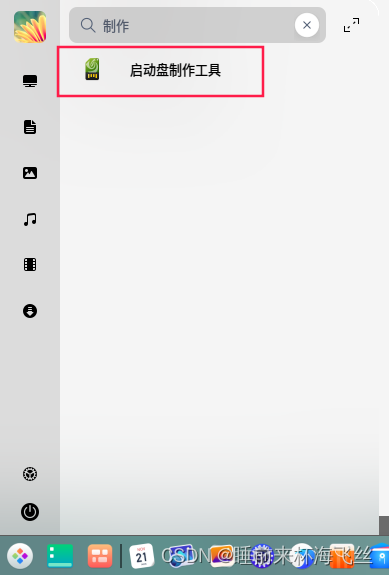
- 2)選擇鏡像
- 3)選擇優(yōu)盤并格式化
- 4)開始制作
- 5)制作完成
- 2、Windows系統(tǒng)
- 1)工具下載鏈接:http://livecd.uostools.com/img/apps/livecd/deepin-boot-maker.zip
- 2)將工具解壓出來
- 3)雙擊運行工具,并選擇鏡像
- 二、Ventoy工具
- 1、UOS系統(tǒng)
- 1)工具下載鏈接:https://www.lanzoui.com/b01bd54gb
- 2)解壓工具
- 3)運行工具
- 4)安裝程序或者升級程序
- 5)安裝完成后,打開文件管理器,在計算機里面能看到Ventoy分區(qū),復(fù)制鏡像到Ventoy分區(qū)。
- 2、Windows系統(tǒng)
- 1)工具下載鏈接:https://www.lanzoui.com/b01bd54gb
- 2)解壓工具
一、統(tǒng)信啟動盤制作工具
1、UOS系統(tǒng)
1)在啟動器打開啟動盤制作工具
2)選擇鏡像
3)選擇優(yōu)盤并格式化
注意:一定要選擇格式化分區(qū),否則會制作鏡像失敗。
4)開始制作
5)制作完成
2、Windows系統(tǒng)
1)工具下載鏈接:http://livecd.uostools.com/img/apps/livecd/deepin-boot-maker.zip
2)將工具解壓出來
3)雙擊運行工具,并選擇鏡像
后續(xù)操作步驟和UOS操作系統(tǒng)一致!!
二、Ventoy工具
1、UOS系統(tǒng)
1)工具下載鏈接:https://www.lanzoui.com/b01bd54gb
2)解壓工具
3)運行工具
4)安裝程序或者升級程序
5)安裝完成后,打開文件管理器,在計算機里面能看到Ventoy分區(qū),復(fù)制鏡像到Ventoy分區(qū)。
2、Windows系統(tǒng)
1)工具下載鏈接:https://www.lanzoui.com/b01bd54gb
2)解壓工具
后續(xù)操作步驟和UOS操作系統(tǒng)一致!!
總結(jié)
以上是生活随笔為你收集整理的UOS系统启动盘制作的全部內(nèi)容,希望文章能夠幫你解決所遇到的問題。

- 上一篇: 【火炉炼AI】机器学习050-提取图像的
- 下一篇: 华为鸿蒙系统x2,华为多款机型开启鸿蒙尝