
如何在Windows 11上启用新的小部件选择器?
在Windows 11 build 25352上,您可以啟用新的 Widgets picker 的早期預覽,在這篇文章中,您將了解如何(通過@thebookisclosed)。Microsoft 正在開發一個新界面,用于在儀表板上添加和刪除小部件,讓您在固定之前可以直觀地預覽小部件。此外,該公司還在 Microsoft Store 應用程序中創建了一個新部分,用于查找和下載其他小部件。
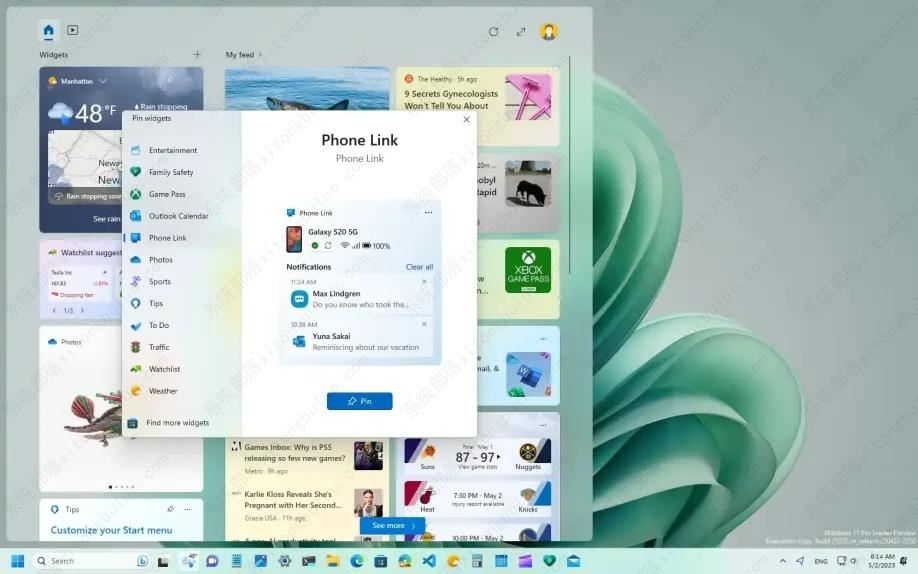
在 Windows 11 上啟用新的小部件選擇器
1、打開GitHub網站。
2、下載ViveTool-vx.xxzip文件以啟用新的小部件選擇器。
3、雙擊 zip 文件夾以使用文件資源管理器將其打開。
4、單擊全部提取按鈕。
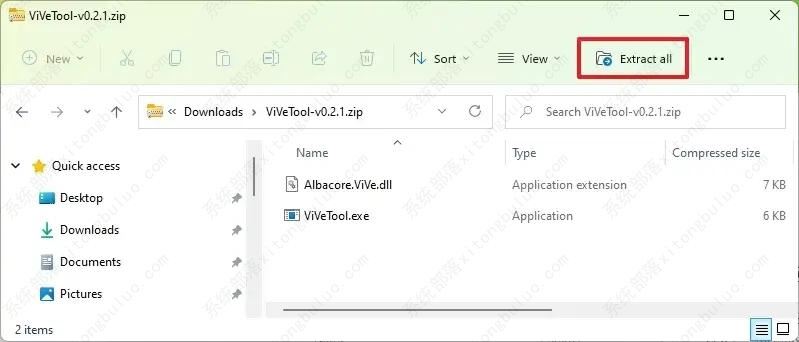
5、單擊提取按鈕。
6、復制文件夾路徑。
7、打開開始。
8、搜索Command Prompt,右鍵單擊最上面的結果,然后選擇Run as administrator選項。
9、鍵入以下命令以導航到 ViveTool 文件夾并按Enter鍵:
cd c:\文件夾\路徑\ViveTool-v0.xx
在命令中,請記住使用您的路徑更改文件夾的路徑。
10、鍵入以下命令以在 Windows 11 上啟用新的小部件選擇器,然后按Enter 鍵:
vivetool /enable /id:43040593
11、重新啟動計算機。
完成這些步驟后,下次需要添加或刪除小部件時,您會發現一個類似于“設置”應用程序的新界面,用于在儀表板中管理小部件。
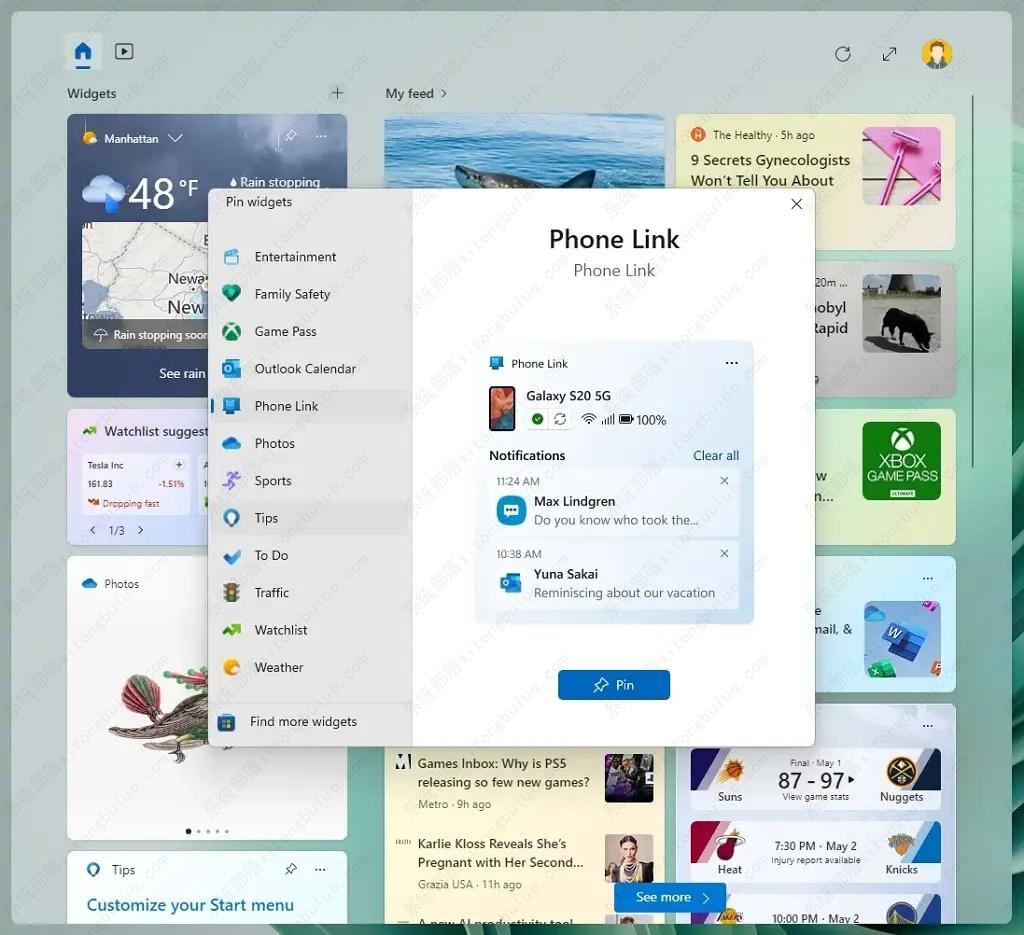
新的小部件選擇器
如果您改變主意,可以使用相同的指令恢復更改,但在第 10 步,確保使用該 vivetool /disable /id:43040593 命令,然后重新啟動計算機。
總結
以上是生活随笔為你收集整理的如何在Windows 11上启用新的小部件选择器?的全部內容,希望文章能夠幫你解決所遇到的問題。

- 上一篇: Win XP系统输入法语言栏不见了怎么办
- 下一篇: 如何在Chrome上更改标签内存节省时间