
Win10系统桌面不会自动刷新怎么办?Win10桌面不会自动刷新解决方法
生活随笔
收集整理的這篇文章主要介紹了
Win10系统桌面不会自动刷新怎么办?Win10桌面不会自动刷新解决方法
小編覺得挺不錯的,現在分享給大家,幫大家做個參考.
桌面自動刷新可以提升系統流暢度,為了使更改過的系統設置生效,以及粗略的檢測一下系統當前的可用資源占用等,最近有很多朋友都遇到系統桌面不能自動刷新的問題,有什么方法可以解決呢?下面小編就來為大家分享解決方法。
解決方法
1、按下‘Win’+‘R’,輸入“regedit”回車打開注冊表。
2、在注冊表編輯器中找到,HKEY_LOCAL_MACHINE\SYSTEM\CurrentControlSet\Control\Update。
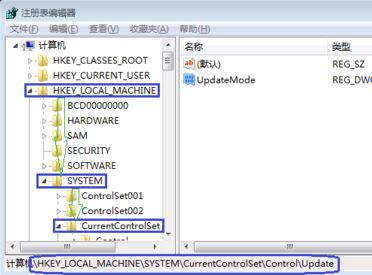
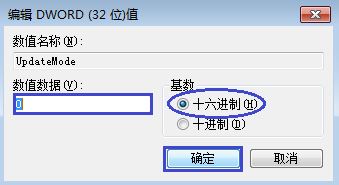
3、點擊‘Update’,在右面找到名為‘UpdateMode’,用鼠標雙擊打開,出現一個窗口然后將其值改為0(十六進制)確定。
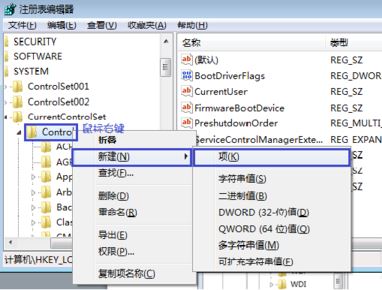
4、如果找不到Uptate的就自己新建個,請參照下圖,點擊Control,鼠標右鍵,‘新建’→‘項’。
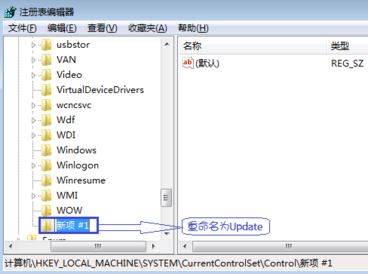
5、給新建的項命名,為‘Update’。
6、點擊Update鼠標右鍵,‘新建’→‘DWORD(32位)值’→名稱重命名,如下圖UpdateMode的數據為0。
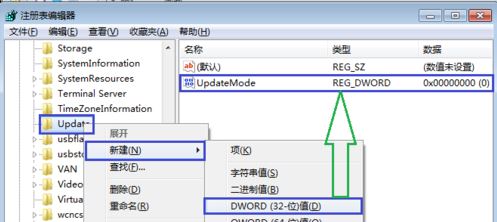
7、重啟系統,退出注冊表編輯器,重啟系統即可。
總結
以上是生活随笔為你收集整理的Win10系统桌面不会自动刷新怎么办?Win10桌面不会自动刷新解决方法的全部內容,希望文章能夠幫你解決所遇到的問題。

- 上一篇: Win10如何开启活动历史记录功能?Wi
- 下一篇: Win10系统桌面不停闪屏自动刷新是怎么