
如何在Windows 10上自动删除超过 X 天的文件?3种方式教给你!
在 Windows 10 上,您可以使用命令提示符和任務(wù)計劃程序自動刪除超過特定天數(shù)的文件,以釋放空間并使文件井井有條。在這里您將了解手動刪除在特定天數(shù)內(nèi)未修改的文件的步驟,以及創(chuàng)建自動任務(wù)的說明,該任務(wù)將刪除 Windows 10 上任何文件夾中超過特定??天數(shù)的文件。
重要提示:在對要組織的文件夾使用命令之前,建議使用測試文件夾測試這些步驟,因為使用不正確的參數(shù)和其他錯誤會導(dǎo)致刪除錯誤的文件。
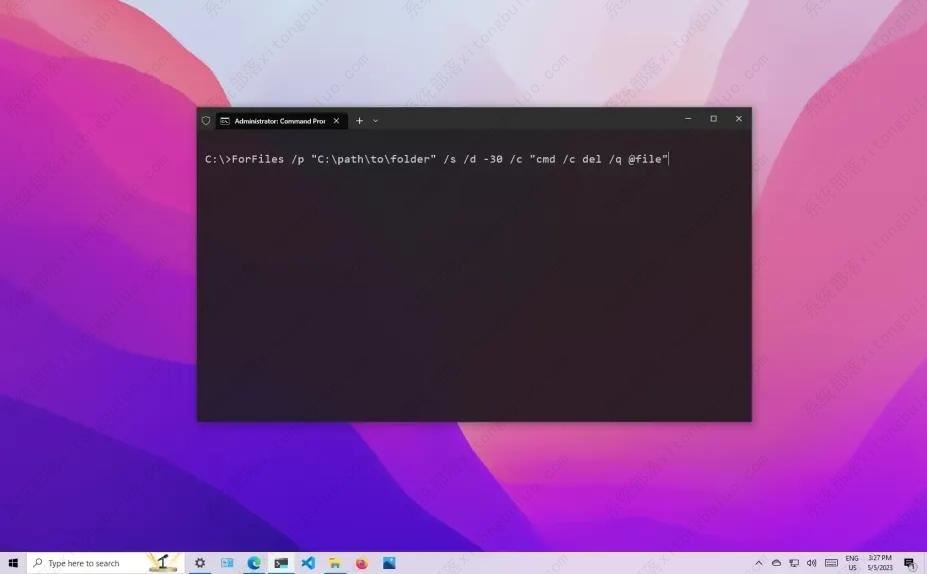
一、在 Windows 10 上使用 ForFiles 刪除早于 X 天的文件
如果您有包含許多文件的不同文件夾,并且想通過刪除超過特定天數(shù)的文件來清理,您可以使用 ForFiles 命令。
1、在 Windows 10 上打開“開始”。
2、搜索命令提示符,右鍵單擊結(jié)果,然后選擇以管理員身份運行選項。
3、鍵入以下命令以刪除 Windows 10 上最近 30 天內(nèi)未修改的文件,然后按Enter 鍵:
ForFiles /p “C:\path\to\folder” /s /d -30 /c “cmd /c del /q @file”
在命令中,更改“C:\path\to\folder”指定要刪除文件的文件夾的路徑,并更改/d -30為選擇具有上次修改日期的文件。
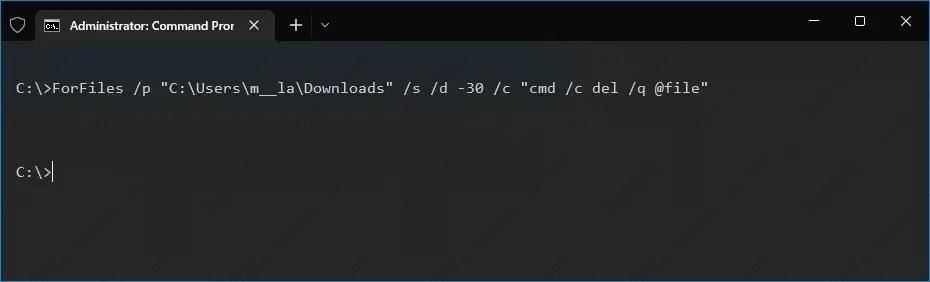
ForFiles 命令分解
/p —表示開始搜索的路徑名。
/s —指示 ForFiles 在子目錄內(nèi)搜索。
/d —指定文件的最后修改日期。
/c —指示 ForFiles 工具執(zhí)行命令(必須用雙引號引起來)。默認(rèn)值為“cmd /c del @file”。
/q — 允許刪除文件夾而不需要確認(rèn)。
如果您想了解有關(guān)這些開關(guān)的更多信息,請使用ForFiles /?命令。
二、使用 Windows 10 上的任務(wù)計劃程序自動刪除早于 X 天的文件
前面說明中的命令允許您刪除文件夾中超過 30 天的文件,但是您需要打開命令提示符并在需要釋放空間時手動執(zhí)行命令。
要自動執(zhí)行該過程,您必須使用 Windows 10 上的任務(wù)計劃程序創(chuàng)建一個任務(wù),以指定的時間間隔執(zhí)行命令。
1、打開開始。
2、搜索 Task Scheduler并單擊最上面的結(jié)果以打開體驗。
3、右鍵單擊“任務(wù)計劃程序庫”文件夾。
4、單擊 新建文件夾選項。
5、為文件夾鍵入任何名稱,然后單擊“確定”按鈕。(我們正在創(chuàng)建一個新文件夾,以保持任務(wù)有條理并與系統(tǒng)任務(wù)分開。)
6、右鍵單擊最近創(chuàng)建的文件夾,然后選擇“創(chuàng)建任務(wù)”選項。
7、在“名稱”框中,輸入任務(wù)的名稱。
8、在“常規(guī)”選項卡的“安全選項”部分下,選擇“無論用戶是否登錄都運行”選項。(此選項將使命令窗口在任務(wù)自動運行時不出現(xiàn)。)
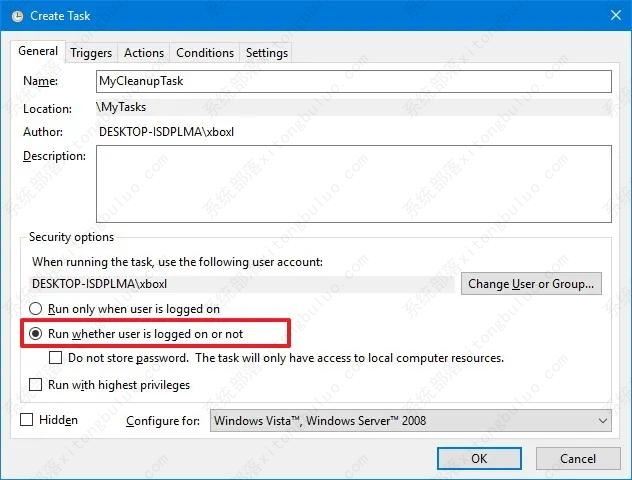
9、清除“不存儲密碼”選項。
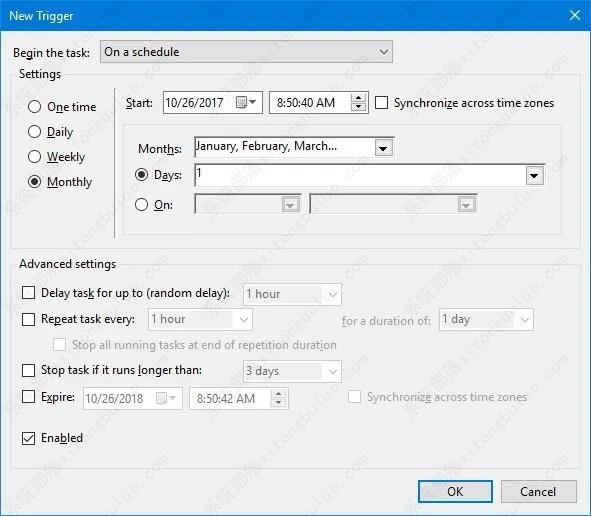
10、單擊“觸發(fā)器”選項卡,然后單擊“新建”按鈕。
11、使用“開始任務(wù)”設(shè)置選擇“按計劃”選項。
12、在“設(shè)置”下,指定您希望任務(wù)運行的時間(例如,按時、每天、每周或每月)。無論您選擇什么選項,請在右側(cè)設(shè)置“開始”設(shè)置。
13、單擊 確定按鈕。
14、單擊“操作”選項卡,然后單擊“新建”按鈕。
15、使用“操作”下拉菜單并選擇“啟動程序”選項。
16、在“程序/腳本”框中,鍵入以下命令:
對于文件
17、在“添加參數(shù)”框中鍵入以下命令,然后單擊“確定”按鈕。
/p “C:\path\to\folder” /s /d -30 /c “cmd /c del /q @file”
在命令中,更改“C:\path\to\folder”指定要刪除文件的文件夾的路徑,并更改/d -30為選擇具有上次修改日期的文件。
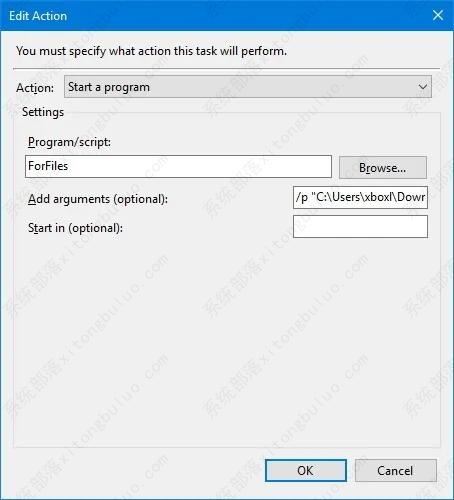
18、單擊確定按鈕。
19、單擊“設(shè)置”選項卡,并確保選中以下選項:
允許任務(wù)按需運行。
錯過計劃的開始后盡快運行任務(wù)。
如果任務(wù)失敗,則重新啟動每個。
20、單擊 確定按鈕。
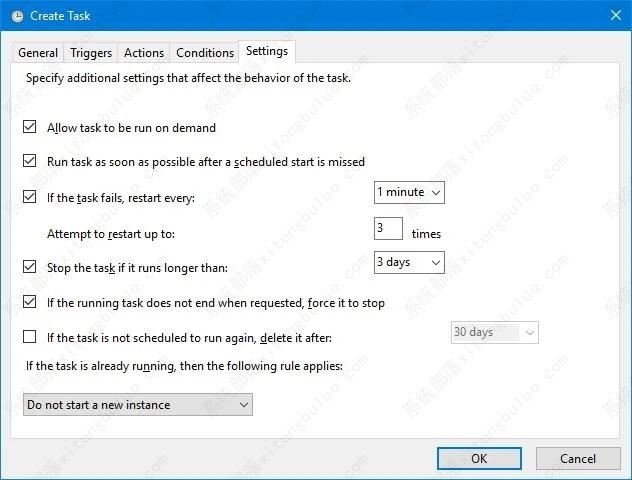
21、如果出現(xiàn)提示,請輸入您的管理用戶名和密碼。
22、單擊 確定按鈕。
完成這些步驟后,該命令將按計劃運行,刪除早于您指定天數(shù)的文件。請記住不要更改名稱或?qū)⑽募A移動到其他位置。否則,任務(wù)將失敗。
總結(jié)
以上是生活随笔為你收集整理的如何在Windows 10上自动删除超过 X 天的文件?3种方式教给你!的全部內(nèi)容,希望文章能夠幫你解決所遇到的問題。

- 上一篇: 如何在Windows 11上显示任务栏标
- 下一篇: 如何在Windows 10的文件资源管理