
老毛桃启动u盘如何还原容量-()
第二節(jié) 小白也能裝系統(tǒng)之一
制作U盤啟動(dòng)盤
上一節(jié)簡要介紹了操作系統(tǒng)的作用、分類。各種操作系統(tǒng)的優(yōu)缺點(diǎn)以及適合安裝的硬件平臺(tái)。相信大家有了一定的了解,應(yīng)該能從中找到適合自己的操作系統(tǒng)。當(dāng)然windows應(yīng)該是不二之先了!市場占有率高,簡單易學(xué),應(yīng)用軟件豐富。從本節(jié)開始,將用六篇文章比較詳細(xì)的介紹安裝windows的整個(gè)安裝過程(方法)。
在此先說說,安裝系統(tǒng)的流程,讓大家搞清楚先后順序,在大腦中有一個(gè)總體清晰的思路,如下圖
用老毛桃軟件:制作一個(gè)U盤啟動(dòng)盤
設(shè)置電腦的啟動(dòng)順序:在BIOS中進(jìn)行
用diskgenius軟件:對(duì)硬盤分區(qū)和格式化
用GHOST軟件:備份與還原
安裝windows系統(tǒng)
今天先從學(xué)習(xí)制作U盤啟動(dòng)盤開始,制作的軟件比較多,如:老毛桃、大白菜等,制作的方法是差不多的,所附帶的功能也是一樣的,不過老毛桃比較經(jīng)典,它的穩(wěn)定性和對(duì)硬件的兼容性比較好。準(zhǔn)備的U盤最好容量在16G以上,這樣的啟動(dòng)盤網(wǎng)上也有賣的,建議買品牌的,質(zhì)量要好些。下面教教大家自己用老毛桃制作U盤啟動(dòng)盤。
下載老毛桃制作軟件
1.打開IE瀏覽器,在百度欄中輸入“老毛桃官網(wǎng)”見下圖:

2.單擊“百度一下”。彈出圖如下

3.單擊它 , 后面一定要是“官方”二字,彈出如下

4.單擊“完整版”,彈出如下
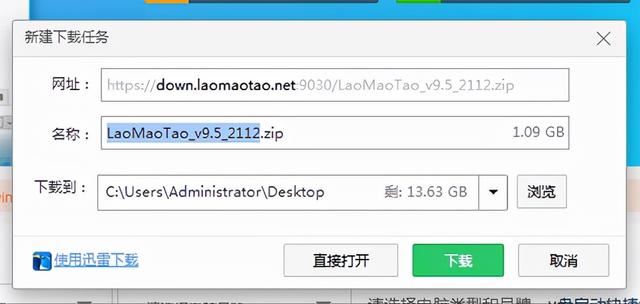
5.在這里就是要你選擇下載程序保存的位置,建議大家放在d:\lmt9.5文件夾下,單擊下載到框,輸入d:\lmt9.5,單擊:下載
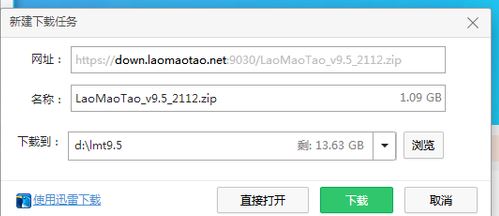
6.彈出如下

等待下載完成,如下圖

7.單擊“打開”,因是壓縮文件,所以彈出如下圖

8.進(jìn)行解壓,單擊“一鍵解壓”,等待完成。如下圖
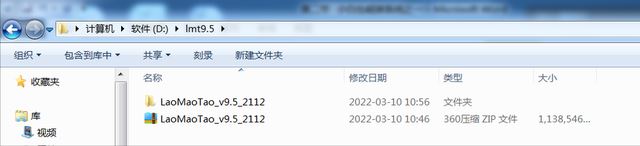
9.解壓后可見文件夾laomaotao_9.5_2112,雙擊它,彈出如下

10.雙擊laomaotao,彈出如下圖
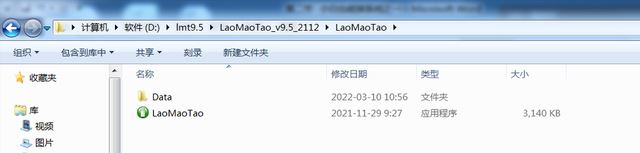
11.這樣就可見到老毛桃的應(yīng)用程序文件laomaotao
此時(shí)先將U盤插入電腦中,等待幾秒鐘電腦會(huì)自動(dòng)識(shí)別它。如下圖
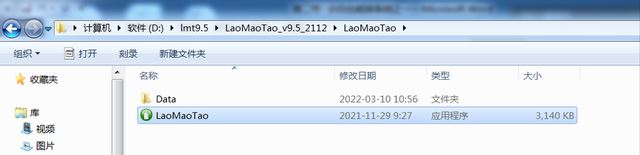
12.雙擊laomaotao,彈出如下圖
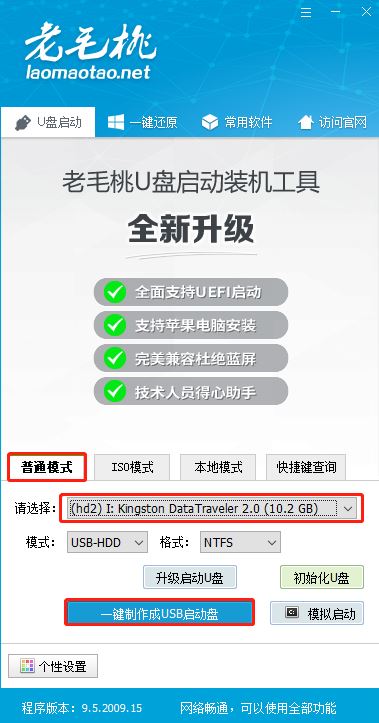
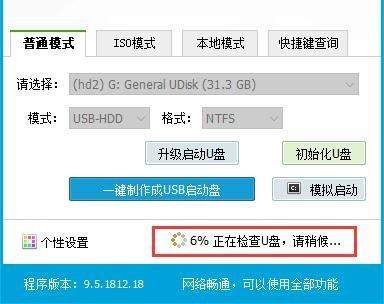
13.單擊“普通模式”,在“請選擇”中選擇自身U盤設(shè)備名稱(一般會(huì)自動(dòng)識(shí)別)。模式選擇USB—HDD,格式選擇“NTFS”。
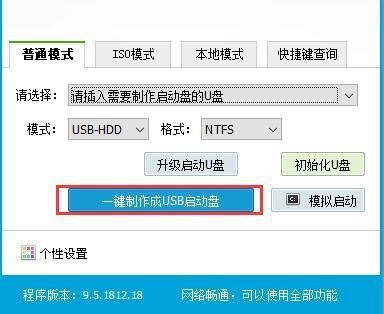
14.單擊“一鍵制作成USB啟動(dòng)盤”,彈出如下圖,如果U盤有重要數(shù)據(jù),先備份到其它地方,否則會(huì)丟失。
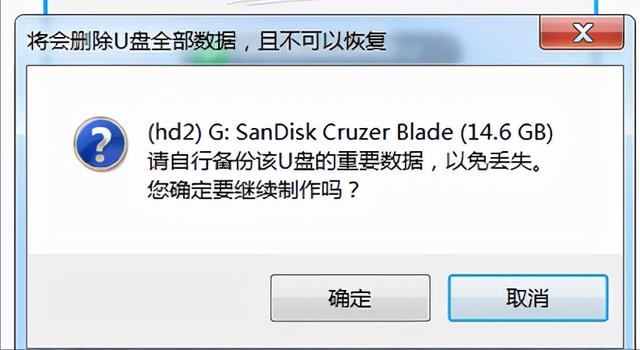
15. 如果沒有單擊“確定”,彈出如下圖,請耐心等待。
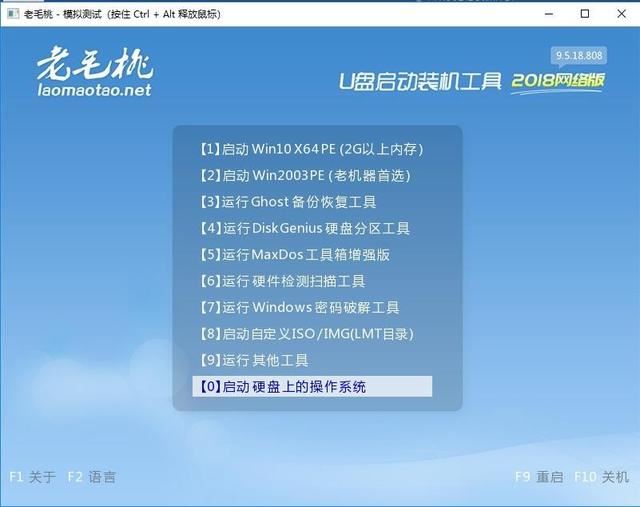
16.制作完成后,程序會(huì)提示您已制作成功,可以選擇模擬啟動(dòng)測試,若能夠進(jìn)入老毛桃主菜單,即表示老毛桃U盤啟動(dòng)盤制作成功。
17.單擊關(guān)閉,到此U盤啟動(dòng)盤就制作完成了。下一節(jié)將學(xué)習(xí)BIOS的相關(guān)設(shè)置。
以上若有不妥之處敬請留言,想學(xué)電腦的,請點(diǎn)關(guān)注并收藏。遇到問題可以留言,會(huì)及時(shí)解答。學(xué)習(xí)內(nèi)容:電腦軟硬件組裝與維修;windows10、windows server2019、網(wǎng)絡(luò)部署、辦公軟件、平面設(shè)計(jì)、影視制作、繪圖類等。
這是水淼·dedeCMS站群文章更新器的試用版本更新的文章,故有此標(biāo)記(2023-11-10 08:32:32)
總結(jié)
以上是生活随笔為你收集整理的老毛桃启动u盘如何还原容量-()的全部內(nèi)容,希望文章能夠幫你解決所遇到的問題。

- 上一篇: 牺牲太大!神十六返回,航天员出舱后为什么
- 下一篇: win8电脑重装win7-(win8电脑