
ghost文件里修改主页-(怎么修改ghost文件)
刪除GHO中內(nèi)置軟件并修改成自己系統(tǒng)的原理 一.打開和編譯GHOST文件 可以利用GHOSTEXP打開GHO文件。這里要注意的是由于現(xiàn)在開發(fā)的GHOST文件都是NTFS格式的,所以老版本(普遍使用GHOST8.3)的GHOSTEXP不能編譯,這里推薦11版。注意的是如果利用GHOSTEXP11版編譯,那么GHOST軟件也必須用11版的替換原有光盤啟動(dòng)文件里的GHOST.EXE文件! 二.在GHOST中修改文件 1.改替換文件。可以利用GHOSTEXP很方便的進(jìn)行復(fù)制,刪除,替換工作。 2.改注冊(cè)鍵值。 注冊(cè)表位于GHO文件中的windows\system32\config目錄。 system文件對(duì)應(yīng)HKEY_LOCAL_MACHINE\SYSTEM software對(duì)應(yīng)HKEY_LOCAL_MACHINE\SOFTWARE 運(yùn)行自己系統(tǒng)中regedit.exe,提取GHOST文件中SYSTEM32\CONFIG\下注冊(cè)表 software,選中一個(gè)鍵項(xiàng),加載配置單元,為這個(gè)鍵項(xiàng)取一名字,我取的1,編輯后卸載配置單元,這個(gè)注冊(cè)表software就改寫了,然后可以把這個(gè)覆蓋回GHOST中,這樣就OK!
根據(jù)這個(gè)道理,我們就可以刪除那些gho鏡像中強(qiáng)制安裝好的軟件了。 假如有軟件名為abc,清理工作可分以下幾步: 1、先用ghost explorer把c:\program file里的abc目錄刪了。 2、再把開始菜單里的文件或文件夾刪了,位置一般在gho文件的"C:\Documents and Settings\All Users\「開始」菜單"。 3、繼續(xù)把桌面快捷方式刪了,位置一般在gho文件的"C:\Documents and Settings\All Users\桌面"。 4、接著使用ghost explorer把GHO文件中在"\WINDOWS\system32\config"里的文件"software",提取出來。然后在主機(jī)電腦里打開注冊(cè)表,選中項(xiàng)目"HKEY_LOCAL_MACHINE",單擊工具欄的"文件"→"加載配置單元"選中剛才提取來的文件"software",隨便取個(gè)名稱,比如:123。 5、然后刪除"HKEY_LOCAL_MACHINE\123下的abc項(xiàng),再去HKEY_LOCAL_MACHINE\123\Microsoft\Windows\CurrentVersion\Uninstall,這是添加和刪除的鍵值,把a(bǔ)bc這個(gè)軟件的鍵值刪除了。 6、還有些軟件如acdsee、winrar或下載類的,經(jīng)常捆綁右鍵,那就要定位到HKEY_LOCAL_MACHINE\1\Classes\Directory\shell項(xiàng),然后自己找到對(duì)應(yīng)軟件的鍵值刪除。 7、最后,點(diǎn)中"123",單擊工具欄的"文件"→"卸載配置單元",確定后修改完畢在使用ghost explorer替換到回到GHO文件中。 8、當(dāng)然,如果是綠色軟件就簡單了,只需刪除具體文件和文件夾,不要修改注冊(cè)表了。 我是個(gè)完美主義者,寫這個(gè)教程就是希望大家能改個(gè)沒有垃圾軟件的系統(tǒng)~ 有些網(wǎng)友可能會(huì)說,把卸載程序加到啟動(dòng)或?qū)憘€(gè)自動(dòng)運(yùn)行的批處理就可以了,但我想這樣還不如直接原版的系統(tǒng)裝好后,點(diǎn)幾下鼠標(biāo)卸載了,是吧~
現(xiàn)在的軟件,特別是幾個(gè)聽歌的和工具欄類的,卸載時(shí)又是要確認(rèn),又是有選項(xiàng),還要跳網(wǎng)頁,卸載起來也煩啊~~
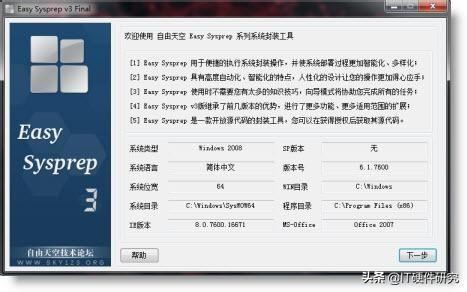
再添加些資料: 修改ghost.gho 部分文件信息,快速打造自己的特色ghost系統(tǒng)! 1.用ghostexp.exe打開你要修改的*.gho文件 2.添(換)3個(gè)文件到windows\system32目錄下 ①換OEM圖片〔OemLogo.bmp〕 ②換OEM換信息〔OemInfo.ini〕 ③換安裝啟動(dòng)圖片〔stemp.bmp〕 3.修改注冊(cè)信息; 提取sysprep目錄下的sysprep.inf,修改替換。 4.修改注冊(cè)表文件在windows\system32\config文件夾下;用注冊(cè)表編輯器修改。 ①單擊"開始",單擊"運(yùn)行",在"打開"框中鍵入 regedit,然后單擊"確定"; ②選擇HKEY_LOCAL_MACHINE; ③單擊"文件",單擊"加載配置單元..."; ④選擇從windows\system32\config提取出來的注冊(cè)表文件"default""software"等; ⑤查找、修改所需鍵值并保存。 ⑥將保存好后的注冊(cè)表文件"default"等重新添加到windows\system32\config目錄下 5.修改IE主頁;添加到windows目錄下; ①建〔homepage.cmd〕, ②并在sysprep目錄下的sysprep.inf文件中添加語句: [GuiRunOnce] "%WinDir%\homepage.cmd" 6.換戶頭像〔Administrator.bmp〕 在C:\Documents and Settings\All Users\Application Data\Microsoft\User Account Pictures目錄下。 7.換桌面壁紙〔Bliss.bmp〕或[Wallpaper1.bmp] 在C:\Documents and Settings\Administrator\Local Settings\Application Data\Microsoft目錄下。 8.添桌面壁紙 在windows\web\Wallpaper1\文件夾下 9.刪\添多余軟件 ①根目錄下Program Files文件夾下 ①在C:\Documents and Settings\All Users\開始\程序\ 10.刪\添快捷方式 ①C:\Documents and Settings\Administrator\桌面 ①C:\Documents and Settings\Administrator\開始\程序 ①C:\Documents and Settings\All Users\開始\程序 快捷方式C:\Documents and Settings\xxx\Application Data\Microsoft\Internet Explorer\Quick Launch\xxx.lnk 11.修改完后重新編譯一下gho文件(文件-編譯)。注意"只讀"屬性。 ------------------------ 三.利用GHOST文件中可以調(diào)用的接口運(yùn)行文件 GHOST文件中的接口可以方便你調(diào)用你想運(yùn)行的EXE文件或BAT文件! 可調(diào)用的接口如下: 1.HEKY_LOCAL_MACHINE\SYSTEM\SETUP\CMDLINE 的這個(gè)鍵值改成相應(yīng)的ns_sys.cmd就可以了.但是ns_sys.cmd一定要放在C:\WINDOWS 目錄下.想要調(diào)用什么只要修改批處理ns_sys.cmd 中的語句就可以了. ns_sys.cmd里面的代碼后面可以附上你想要運(yùn)行文件的路徑! 2.msprep.ini ext=sysprep\你制作的批處理文件.cmd 3.HEKY_LOCAL_MACHINE\SOFTWARE\MICROSOFT\WIDOWS\CURRENTVERSION\RUNONCE\ 下的修改調(diào)用的,一般的作品會(huì)在這里調(diào)用XPLOAD,DLLCACHEMANAGER,ASRCLEAN或corvert.exe(轉(zhuǎn)換分區(qū)格式軟件) 4.SYSPREP.INF [Guirunonce] comand0= c:\corvert.exe (即可在進(jìn)入桌面前調(diào)用轉(zhuǎn)NTFS格式的軟件) 5.HEKY_LOCAL_MACHINE\SOFTWARE\MICROSOFT\WIDOWS\CURRENTVERSION\RUN中加入鍵值實(shí)現(xiàn)調(diào)用 例如: 在RUN新建立的字符串值的 名稱 對(duì)應(yīng)的鍵值 功能 SOFT c:\soft.exe (調(diào)用軟件安裝管理器實(shí)現(xiàn)軟件的安裝) DELETE c:\delete.cmd (調(diào)用一個(gè)批處理來消除SOFT鍵值) 四.修改光盤安裝背景圖 1.用EasyBoot修改啟動(dòng)背景圖。 用EasyBoot啟動(dòng)文件夾下的BMP文件替換就行,僅支持640X480 256色的BMP圖片! 具體修改方法就不贅述!這里注意的是啟動(dòng)文件里的GHOST.EXE必須要改為11版的! 2.修改系統(tǒng)安裝背景圖。 文件在: C:\WINDOWS\system32\setup.bmp 圖片的大小,像素必須相同。修改替換一下就行了! 五.舉例說明 1.改系統(tǒng)OEM信息方法 首先用ghostexp打開你要修改的gho文件,提取sysprep目錄下的sysprep.inf 找到[UserData]這一行,修改如下: ProductKey=F4297-RCWJP-P482C-YY23Y-XH8W3 FullName="用戶名" /改成你的 OrgName="公司名" /改成你的 ComputerName=電腦名稱 /改成你的 修改完后替換原有的,然后重新編譯一下gho文件(文件-編譯),這樣gho完就是你自己的OEM了 OEM圖片和信息在windows\system32目錄下oemlogo.bmp文件和oeminfo.ini,按照它們各自的格式你可以自己任意修改。要注意的是:OEMLOGO.BMP圖片的格式最好為:160×30像素,72DPI,24位色。太大了,在顯示圖片時(shí)可放不下。
1.
2. "OEMINFO.INI"中的內(nèi)容:
3. [Version]
4. Microsoft Windows XP Professional
5. WinVer=5.01
6.
7. [General]
8. Manufacturer=HP Corporation
9. Model=XX技術(shù)貼
10. [Support Information]
11. Line1="歡迎觀看XX技術(shù)貼。如有任何疑問,"
12. Line2="請(qǐng)與站長聯(lián)系"
13. Line3=""
14. Line4="站長QQ 周一至周五 8:30-18:00"
15. Line5="316915399"
16. Line6="XX信息網(wǎng) "
2.用戶頭像和桌面壁紙修改方法。
頭像修改方法: 把你要用的用戶頭像替換 C:\Documents and Settings\All Users\Application Data\Microsoft\User Account Pictures 目錄下的Administrator.bmp 記住,名字和圖片格式都要一樣 桌面壁紙修改方法: 把你要用的桌面壁紙?zhí)鎿Q C:\Documents and Settings\Administrator\Local Setting\Microsoft 目錄下的Wallpaper1.bmp 記住,名字和圖片格式都要一樣 修改完還是要重新編譯,這樣gho完就是你自己定義的桌面和用戶頭像了 3.安裝軟件 建議可以去網(wǎng)上下載一些綠色版的軟件,直接把軟件的文件保存到program files文件夾下,如果文件中有"綠化.bat"可以把里面的代碼放到之前說的接口上運(yùn)行的批處理里面!如果要添加注冊(cè)表鍵值,也可以自己在批處理里添加一條運(yùn)行對(duì)應(yīng)注冊(cè)表文件的命令。 有些沒有綠化的可以自己用注冊(cè)表掃描軟件掃描注冊(cè)表的變化! 4.安裝軟件后在桌面創(chuàng)建快捷方式方法。
引用echo [InternetShortcut] >>a.url echo URL=c:\windows\system32\notepad.exe >>a.url echo IconIndex=29 >>a.url echo IconFile=C:\windows\system32\shell32.dll >>a.url del %0
修改這段代碼保存為bat文件后把文件放到GHO文件的系統(tǒng)桌面文件內(nèi) 這個(gè)快捷方式和用右鍵中的"發(fā)送桌面快捷方式"建立的是不一樣的。 如果想建立那種的話可以考慮用vbs。 iconfile指定了快捷方式使用的圖標(biāo)文件。 iconindex指定了快捷方式使用的圖標(biāo)文件中的第幾個(gè)圖標(biāo)。 url指定了快捷方式指向的可執(zhí)行文件 del%0自我刪除
這是水淼·dedeCMS站群文章更新器的試用版本更新的文章,故有此標(biāo)記(2023-11-12 08:35:20)
總結(jié)
以上是生活随笔為你收集整理的ghost文件里修改主页-(怎么修改ghost文件)的全部內(nèi)容,希望文章能夠幫你解決所遇到的問題。

- 上一篇: win10更新后系统修复失败怎么办-()
- 下一篇: 什么主板市场视频教程-(什么主板市场视频